
Từ Office Online
1. Đi tới www.Office.com và ở góc trên bên phải, chọn Đăng nhập.

2. Trong cửa sổ Đăng nhập, nhập địa chỉ email và mật khẩu bạn sử dụng với Office do nhà trường cung cấp (Danh sách tài khoản và mật khẩu HS ở cuối bài hướng dẫn) Đây là tên tài khoản do hãng Microsoft cấp và đã được nhà trường thanh toán phí khi nâng cấp gói ứng dụng này hàng năm. (Ở lần đăng nhập đầu tiên, hệ thống sẽ yêu cầu đổi mật khẩu mới và mật khẩu mới phải ký tự chữ hoa, chữ thường, ký tự số và ký hiệu đặt biệt như *,@,!...).


3. Chọn công cụ khởi động ứng dụng  rồi chọn ứng dụng Office bất kỳ để bắt đầu sử dụng.

Trên ứng dụng Office di động
Cho iPhone và iPad:
-
Mở ứng dụng Office sau khi tải về. Trên màn hình Tài khoản, nhấp vào Đăng nhập.
-
Trong cửa sổ Đăng nhập, nhập địa chỉ email và mật khẩu bạn sử dụng với Office do nhà trường cung cấp (Danh sách tài khoản và mật khẩu HS ở cuối bài hướng dẫn). Đây là tên tài khoản do hãng Microsoft cấp và đã được nhà trường thanh toán phí khi nâng cấp gói ứng dụng này hàng năm.
(Ở lần đăng nhập đầu tiên, hệ thống sẽ yêu cầu đổi mật khẩu mới và mật khẩu mới phải ký tự chữ hoa, chữ thường, ký tự số và ký hiệu đặt biệt như *,@,!...)

Cho Android hoặc Chromebook:
-
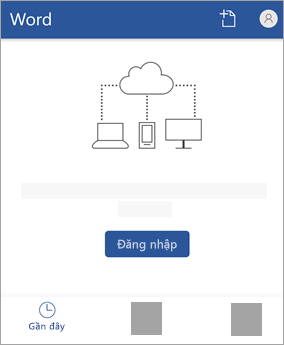
Mở ứng dụng Office. Trên màn hình Gần đây, nhấp Đăng nhập.
-
Trong cửa sổ Đăng nhập, nhập địa chỉ email và mật khẩu bạn sử dụng với Office do nhà trường cung cấp (Danh sách tài khoản và mật khẩu HS ở cuối bài hướng dẫn). Đây là tên tài khoản do hãng Microsoft cấp và đã được nhà trường thanh toán phí khi nâng cấp gói ứng dụng này hàng năm.
(Ở lần đăng nhập đầu tiên, hệ thống sẽ yêu cầu đổi mật khẩu mới và mật khẩu mới phải ký tự chữ hoa, chữ thường, ký tự số và ký hiệu đặt biệt như *,@,!...)
Sau khi vào được office 365 học sinh có thể tải về máy PC (hoặc Thiết bị thông minh) hoặc sử dụng trực tiếp online ứng dụng MICROSOFT TEAMS .svg.png "Nhấn vào ảnh để phóng to") trong việc học trực tuyến.
trong việc học trực tuyến.
Chúc các em đăng nhập thành công và hi vọng đây là công cụ học trực tuyến tốt và dễ dàng nhất đới với thầy cô và học sinh.